
Transformador de aislacion de seguridad. Primario y secundario aislados.

Substancias peligrosas.
El número que va dentro (que puede ser 5, 7, 10, 25 o 50) indica el número mínimo de años antes de que alguna substancia peligrosa del producto (plomo, mercurio, cadmio, etc.) pueda filtrarse al medio ambiente, tiempo conocido como EFUP (Environment Friendly Use Period). La "e" del otro símbolo indica que el producto contiene "less than the maximum concentration value of all six hazardous substances". Esa frase la interpreto como que el producto no contiene una cantidad significativa de las 6 substancias del RoHS (Restriction of Hazardous Substances) que suponga un riesgo medioambiental, y la "e" debe venir de "environment".
El "75ml" y esa "e" con una forma especial significan que el envase contiene aprox. 75 ml de producto y que esa cantidad se ha medido de acuerdo a las normas europeas (la "e" viene de "estimated"). El frasco abierto con el "12M" dentro es el símbolo del PAO ("Period After Opening"), y lo que pone dentro indica el número de meses que el producto se puede utilizar después de abierto, en este caso 12 meses.

Doble aislamiento.

Conformidad Europea.

El Punto Verde (en alemán: Der Grüne Punkt)
es el símbolo de la licencia de una red europea de sistemas financiados por la industria para el reciclaje de los materiales de embalaje de bienes de consumo. El logotipo es marca protegida en todo el mundo.El símbolo Punto Verde como fue fundada por el Green Dot Corporation en 1999; http://en.wikipedia.org/wiki/

Marcas de Certificación TÜV SÜD
Una marca de certificación TÜV SÜD le permite asegurar una ventaja competitiva, y para demostrar al mundo exterior. Al mostrar estas marcas de certificación reconocidos a nivel mundial en sus productos, el envasado, el sitio web y la publicidad, se resalta la excelente calidad o características funcionales de sus productos, que le da una ventaja competitiva crítica sobre sus rivales.
Las siguientes las extraje de: http://www.tuv.com/en/

Marca CCC (China)
La marca CCC indica el cumplimiento de las leyes y reglamentos chinos para certificación obligatoria de productos (CCC). Cualquier producto cubierto por el Catálogo chino debe adquirir la marca CCC antes de que pueda ser comercializado, importado o utilizado con fines comerciales en China.
S-Mark (Hong Kong)
TÜV Rheinland Hong Kong es un Organismo de Certificación reconocido para expedir el certificado de Hong Kong S-Mark basado en productos eléctricos Reglamento de Seguridad (EPSR). El EPSR requiere un certificado de cumplimiento de seguridad que proporciona un control legal sobre la seguridad de todos los productos eléctricos del hogar suministrados en Hong Kong con el objetivo de mejorar la seguridad pública en el uso de estos productos.
STQC (India)
La marca indica el cumplimiento de las normas de seguridad otorgados bajo el sistema de certificación de seguridad de STQC Dirección, Departamento de Tecnología de la Información, Gobierno de la India.
Normas japonesas Marcos (Japón)
La marca indica los productos eléctricos se fabrican de acuerdo con las normas japonesas y que el proceso de gestión y control de calidad del fabricante es controlada por TÜV Rheinland.
TUV S Mark

PSE Marcos (Japón)
La marca se aplica a todos los aparatos eléctricos y Materiales Especificados (categoría A, 115 artículos) en el aparato eléctrico y la Ley de Seguridad del Material (DENAN)
PSE (Japón)
La marca se aplica a todos los otros aparatos eléctricos y Materiales (Categoría B, 338 artículos) en el aparato eléctrico y la Ley de Seguridad del Material.
Telecomunicaciones (Japón)
La marca indica el cumplimiento de los requisitos técnicos para las telecomunicaciones y radiocomunicaciones. Como organismo de certificación registrada de los equipos terminales de telecomunicaciones acreditado por el Ministerio de Asuntos Internos y Comunicaciones (MIC), TUV Rheinland ofrece pruebas y certificación de servicios para el cumplimiento de los requisitos técnicos.
ek Marcos (Corea)
La marca eK indica el cumplimiento de las normas coreanas para la seguridad y la emi / ems para los productos obligatorios de acuerdo con los electrodomésticos y la Ley de Control de Materiales de Seguridad. El EK-Mark es administrado por la Agencia de Normas y Tecnología, MOCIE.
KCC Marcos (Corea)
La marca indica el cumplimiento de los requisitos técnicos para equipos de transmisión y las comunicaciones previstas en el artículo 33 de la Ley de Comunicación y de los artículos 46 y 57 de la Ley de Radio Onda Básica Eléctrica.
PSB Marcos (Singapur)
La marca PSB es emitida por la Junta de Productividad y Normas de Singapur. La Autoridad de Seguridad (PSB) es el órgano estatutario designado por el Ministerio de Comercio e Industria de administrar los reglamentos. La Autoridad de Seguridad ha modificado el reglamento, que requiere que todos los productos controlados registrados a marcar de forma individual con la marca de seguridad. Los fabricantes, importadores, comerciantes, minoristas y anunciantes que están involucrados en el suministro de bienes controlados deben garantizar que sus obligaciones en virtud de los reglamentos se cumplan. La concesión de la autorización y el registro es válido por un período de tres años, a partir de entonces se requiere renovación si el registro de ese modelo es continuar.
BSMI (Taiwán)
La marca indica complaince con las normas obligatorias de seguridad y / o EMC para productos eléctricos y electrónicos en el marco del ámbito de aplicación de la Ley de Inspección de Productos Básicos promulgada por la Oficina de Normas, Metrología e Inspección (BSMI).
Rediseñado TUVus Marcos (Estados Unidos)
Los productos con la certificación TUVus Marcos refleja el compromiso proveedor y confianza y se ha confirmado de forma independiente para cumplir con los requisitos mínimos de los Estados Unidos normas de seguridad eléctrica.
Rediseñado cTUVus Marcos (Canadá y Estados Unidos)
Esta marca de nuevo diseño refuerza la marca TÜV Rheinland y garantizar la coherencia y la facilidad de reconocimiento entre los consumidores y los funcionarios del código en todo el mundo, ayudando a sus productos a lograr una mayor aceptación y entrada en el mercado más rápido en todo el mundo.
Rediseñado Certificación cTUV Marcos
TÜV Rheinland de Marcas rediseñados de América del Norte para la Seguridad de los Productos y Certificación de Calidad refleja nuestra evolución como líder de certificación de producto global y la creciente importancia a miles de clientes a nivel mundial, como usted, que se benefician de la reputación de nuestra marca.
TUVus (Estados Unidos)
TUV Rheinland of North America es un laboratorio de pruebas reconocido a nivel nacional (NRTL) en los Estados Unidos. Los clientes pueden demostrar el cumplimiento para el mercado de Estados Unidos a través del uso de esta marca marca (TUVus) en su producto (s) que denota el cumplimiento con las normas de los Estados Unidos.
cTUVus (Canadá y Estados Unidos)
TUV Rheinland of North America es un laboratorio de pruebas reconocido a nivel nacional (NRTL) en los Estados Unidos y está acreditada por el Consejo de Normas de Canadá para probar y certificar productos de Estándares Nacionales de Canadá. Los clientes pueden demostrar el cumplimiento de los EEUU y los mercados de Canadá a través de una sola marca (cTUVus) en su producto (s).
cTUV (Canadá)
TUV Rheinland of North America, Inc. está acreditada por el Consejo de Normas de Canadá para probar y certificar productos de Estándares Nacionales de Canadá. Productos probados y certificados para el mercado canadiense por TUV Rheinland of North America se identifican por la marca cTUV que denota el cumplimiento con las Normas Nacionales de Canadá.
Bauart / Certipedia Marcos
La Marca Bauart, también conocido como el tipo aprobado Marcar o TUV Marcos, es una marca de aprobación de seguridad para los componentes o subconjuntos. Esta marca indica el fabricante y el consumidor que el componente ha sido inspeccionado por una organización imparcial, como TUV Rheinland y ha demostrado cumplir con los estándares de seguridad exigidos. La marca se apoya en auditorías de seguimiento periódicas producción.
ECO-Circle Marcos
La marca ECO-Circle es para productos que cumplan con los requisitos de la Ergonomía aprobados Marcos, así como los requisitos ambientales adicionales.
E-Mark
Productos para el automóvil, componentes y subsistemas que se exportan a Europa deben cumplir Europeo CE / requisitos de ECE. El cumplimiento se indica por la E1 y / o marcas de E1 en el producto.
EMC / Certipedia Marcos
La marca / EMV EMC demuestra el cumplimiento con la ley de compatibilidad electromagnética (emisiones e inmunidad), así como los requisitos de EMC especificados en la Directiva Europea 89/336 / CEE. TUV Rheinland of North America, Inc. puede proporcionar servicios de pruebas de EMC a través de su propia planta de EMC, los laboratorios designados o su propio laboratorio de EMC móvil utilizado para la prueba regional in situ de equipos de gran tamaño.
Marcos GM
La marca GM muestra que los productos médicos han sido probados y cumplen con las normas de seguridad y los requisitos esenciales de la Directiva de productos sanitarios.
Ergonomía Marcos
La Ergonomía Aprobado Marcos demuestra que una pantalla Terminal Visual ha avanzado calidad ergonómica porque cumple con numerosas normas ergonómicas incluyendo: MPR II, ISO 9241-3 e ISO 9241-8.
SEMI-S2
El internacionalmente reconocido, SEMI-S2 terceros Marcos es para equipos de fabricación de semiconductores aprobado. SEMI reconoce esta marca como un documento oficial que denota el cumplimiento de terceros a las directrices estándar y de seguridad S2 SEMI.
T-Mark
El T-Marcos muestra conformidad con una norma específica, basada en la especificación del fabricante. Se permite al fabricante para demostrar que el producto ha sido investigado a un requisito de seguridad particular y el proceso de fabricación es inspeccionado regularmente.
TUV Rheinland marca GS
La marca de homologación de seguridad alemán muestra conformidad con la Ley de seguridad del equipo alemán. Es una marca reconocida de productos eléctricos, tales como equipos de oficina, electrodomésticos y equipos industriales, y es ampliamente aceptado en toda Europa. El TUV Rheinland marca GS indica al comprador, al cliente y al consumidor que el producto, así como el proceso manual de usuario y la producción, ha sido probado por una institución autorizada, como TUV Rheinland y con el apoyo de las auditorías de seguimiento periódicas.
SG Marcos
TÜV Rheinland también emite SG Marcos especialmente para el ensayo de las cantidades de materiales tóxicos en los productos de cuero. Una vez que un producto tiene ser calificado, TÜV Rheinland emitirá un certificado y llevar a cabo controles sobre el terreno con regularidad. La prueba es principalmente para detectar si las cantidades de Amina, formaldehído y el PCP se encuentran dentro de los límites regulados. Para los productos diseñados para niños o bebés, las normas especificadas son más estrictas. Los productos marcados con la marca SG o la marca TOXPROOF destacan por su gran calidad, garantizando el mínimo riesgo para la salud humana. Por otra parte, tanto la SG y TOXPROOF marcas son las mejores opciones para garantizar la seguridad de los productos y la capacidad competitiva de los fabricantes.
Toyproof Marcos
TÜV Rheinland prueba - Certificado juguetes de calidadEsta marca combina los requisitos de seguridad de la directiva de la CE para la seguridad de los juguetes 88/378 con criterios específicos relativos a las sustancias nocivas dentro de esta gama de productos y las características de calidad previamente definidos. La marca permita que el fabricante no sólo para evaluar un solo juguete, sino también para certificar una clase de juguete económicamente. El consumidor considera esta marca una ayuda fiable para la compra de juguetes.

El Toxproof
La marca TOXPROOF es una marca de seguridad emitido por TÜV Rheinland, especialmente para el ensayo de las cantidades de toxinas en productos.Este TOXPROOF Marcos puede ser emitido por una amplia variedad de productos terminados como los textiles, muebles, materiales de construcción, pinturas, etc., siempre que vea la TOXPROOF Marcos en un producto, indica que los niveles de toxinas del producto están muy por debajo de los límites oficiales.En Europa, la marca TOXPROOF ha sido ampliamente aceptado y convertido en una importante ayuda a la decisión para los consumidores en la compra de un producto. Fabricantes de renombre internacional se aplican para la Marca TOXPROOF para demostrar su conciencia y responsabilidad por la calidad, el medio ambiente y la salud. Los asientos para automóviles cubiertos por el fabricante de automóviles alemán, Volkswagen, se han dado el visto bueno TOXPROOF Marcos.

ISO 9001: 2008
TUV Rheinland of North America ofrece certificación del sistema de gestión de los requisitos de la norma ISO 9001: 2000. Nuestra certificación ISO 9001: 2008 servicios de registro están acreditados por la ANAB.
ISO 13485
Para vender en Canadá, Health Canada (a partir de 1 de enero 2003) requiere que todos los fabricantes de dispositivos médicos, con una clase superior a 1, para tener su sistema de calidad certificado con la norma ISO 13485, por una organización que está acreditado y la SCC (Consejo de Normas de Canadá), como TUV Rheinland of North America, Inc.
ISO 14001
TUV Rheinland of North America se puede realizar el registro del sistema de gestión medioambiental según la norma ISO 14001. Nuestros ISO 14001 servicios de registro están acreditados por la ANAB.
TL 9000
TUV Rheinland of North America ofrece certificación del sistema de gestión a las exigencias de TL 9000. Nuestros TL 9000 servicios de registro se Acreditados por la ANAB.
AS 9100
TUV Rheinland of North America ofrece certificación del sistema de gestión a los requerimientos de AS 9100.
COMO 9120
TUV Rheinland of North America ofrece certificación del sistema de gestión a los requisitos de AS9120.
TUV Rheinland AUS Marcos
Producto (s) que lleva el Certificado TUV Rheinland AUS Marcos, son los productos fabricados de acuerdo con Australasian producto de TÜV Rheinland Conformidad Esquema. El uso de la Marca Autorizado es una reclamación por el Licenciatario que el producto (s) certificada cumple con el nominado AS / NZS estándar (s) y que el proceso de gestión y control de calidad del fabricante es controlada por TÜV Rheinland.
Etiqueta de cumplimiento C-Tick para EMC y Radiocomunicaciones
La etiqueta de cumplimiento C-Tick para EMC y Radiocomunicaciones indica que el producto cumple con las normas aplicables y establece un vínculo rastreable entre el equipo y el fabricante, el importador o su agente responsable de su cumplimiento y de su puesta en el mercado australiano.
RCM Marcos
La etiqueta de cumplimiento RCM para EMC, Radiocomunicaciones y de Seguridad indica que el producto cumple con las normas aplicables y establece un vínculo rastreable entre el equipo y el fabricante, el importador o su agente responsable de su cumplimiento y de su puesta en el mercado australiano.
Un Tick-etiqueta de cumplimiento de las telecomunicaciones
La etiqueta de cumplimiento A-Tick para las telecomunicaciones indica que el producto cumple con las normas aplicables y establece un vínculo rastreable entre el equipo y el fabricante, el importador o su agente responsable de su cumplimiento y de su puesta en el mercado australiano. También es una indicación al usuario de que el producto se puede conectar a una red de telecomunicaciones operado por un proveedor de servicios de soporte o carro.
STB Marcos (Bielorrusia)
TÜV Rheinland es capaz de ayudar a los clientes a alcanzar la marca de STB a través de su relación de cooperación con BelGISS, la escritura Cuerpo estándar de productos eléctricos en Bielorrusia. Para obtener la certificación de productos STB marca tiene que ser higiénico registrado previamente.
Marcado CE (Unión Europea)
Muchos productos que buscan la entrada en la Unión Europea deben cumplir con las directivas europeas y llevar el marcado CE. El Marcado CE es la auto-declaración del fabricante, que demuestre el cumplimiento con todas las directivas aplicables. Como subsidiaria de una UE notificado / organismo competente, TÜV Rheinland de América del Norte puede ayudar a los fabricantes en el cumplimiento de requisitos de la Directiva.
Marca GS (Unión Europea)
El TUV Rheinland marca GS (Geprüfte Sicherheit = seguridad probada) muestra la conformidad con la Ley de GPSG Alemán (Geräte- und Produktisicherheitgesetz = Equipo y la Ley de Seguridad de Productos). El TUV Rheinland marca GS indica al comprador, al cliente y al consumidor que el producto, así como el proceso manual de usuario y la producción, ha sido probado por una institución autorizada, como TUV Rheinland y con el apoyo de las auditorías de seguimiento periódicas.
DIN Marcos (Unión Europea)
Esta marca es de interés para las empresas norteamericanas que desean vender sus productos en Europa, en particular los productos para la construcción, componentes eléctricos y gafas de protección.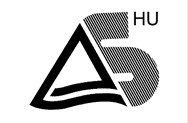
S-Mark (Hungría)
TÜV Rheinland Hungría es reconocida como Organismo de Certificación para emitir S-Mark certificación.
Marcas nórdicos (Norte de Europa)
A través de un acuerdo con FIMKO, Servicios de Certificación nórdicos están disponibles para Finlandia, Suecia (SEMKO), Noruega (NEMKO) y Dinamarca (DEMKO).
GOST-R (Rusia)
Muchos productos con destino a Rusia necesitan la certificación GOST-R. TUV Rheinland of North America, Inc. ha entrado en una cooperación estratégica con VNIIS para emitir certificados GOST-R directamente a través VNIIS para una amplia gama de productos.PCT2 Marcos (Rusia)
La marca indica el cumplimiento de las normas rusas para los productos regulados no obligatorias. La marca voluntaria es altamente recomendado por los consumidores, los importadores y fabricantes en Rusia.
S + Marcos (Suiza)
Aparatos eléctricos de baja tensión tienen que cumplir los requisitos de la ordenanza sobre los equipos de baja tensión eléctrica (NEV). Equipos de baja tensión eléctrica puede estar marcado de forma voluntaria con el conocido suizo Seguridad Mark S + que es una ventaja adicional de comercialización para fabricantes para colocar sus productos en el mercado suizo.TÜV Rheinland Group está en la posición para llevar a cabo proyectos para el manejo Aprobaciones suizos vía ESTI (El Eidgensisches Starkstrominspektorat - Federal de Inspección de Instalaciones actuales pesados). Esti es el Organismo de Certificación Suiza en el ámbito de los productos eléctricos.

UkrTEST (Ucrania)
La marca indica el cumplimiento de los requisitos de telecomunicaciones de seguridad obligatorio y / o EMC y / o administrados por el Instituto de Ensayo de Ucrania y Certificación de Equipos Eléctricos UkrTEST, una empresa de propiedad estatal, dependiente del Comité Estatal de Reglamentación Técnica y Política del Consumidor «Derzhspozhyvstandart»
S-Mark (Argentina)
La certificación de productos S-Mark es obligatoria de acuerdo con la Resolución 92/98 del gobierno argentino de todos los productos eléctricos y electrónicos con una tensión de alimentación nominal de más de 50V. Los estándares de prueba utilizados en Argentina están basados en la norma IEC.
TUV Rheinland INMETRO Marca de Certificación (Brasil)
La certificación TUV Rheinland Inmetro Marcos indica el cumplimiento de las normas de seguridad y de compatibilidad electromagnética para las categorías de productos obligatorios, tales como equipos médicos eléctricos, equipos de localización peligrosa, balastos y otros.
INMETRO (Brasil)
La certificación TUV Rheinland Inmetro Marcos indica el cumplimiento de las normas de seguridad para las categorías de productos de cableado obligatorios tales como enchufes, cables de alimentación, bases de enchufes y otros otros dispositivos de cableado eléctrico.
Certificación INMETRO Voluntario Marcos (Brasil)
La certificación TUV Rheinland Inmetro Marcos indica el cumplimiento de las normas de seguridad para los productos que no están en el ámbito de aplicación obligatoria como TI, Video Audio y Electrodomésticos.
ANATEL (Brasil)
La ANATEL (Agencia Nacional de Telecomunicaciones) Marcos indica el cumplimiento de las resoluciones de Anatel para equipos telecommunicatiuon.
Marca NOM (México)
La marca indica el cumplimiento de los aparatos electrónicos como la informática y Equipo audio / video con la NOM (Normas Oficiales Mexicanas) normas para la seguridad. TUV Rheinland of North America, Inc. tiene un acuerdo bilateral con un laboratorio mexicano acreditado por el Sistema Nacional de Acreditamiento de Laboratorios de Pruebas (SINALP) para evaluar los productos respecto a las normas mexicanas.

